
Descubre cómo usar KREA AI: La plataforma de IA para imágenes y videos
KREA AI es un integrador de modelos de inteligencia artificial especializado en la generación de imágenes y videos. ¡Conoce su interfaz!

Introducción a KREA AI
KREA AI es un integrador de modelos de inteligencia artificial especializado en la generación de imágenes y videos. Su interfaz intuitiva y sencilla la convierte en una excelente opción para aquellos que desean experimentar con herramientas de IA creativa.
Lo que aprenderás en este tutorial
En este tutorial exploraremos las principales funcionalidades de KREA AI:
Cómo generar imágenes con diferentes modelos de IA
Cómo crear videos utilizando prompts de texto
Función de Enhancer para mejorar la calidad de imágenes y videos
Función Real Time para crear imágenes en tiempo real
Edición de imágenes con varios modelos de IA
Lo que necesitas para este tutorial
Una cuenta en KREA AI
Algunos créditos o un plan de suscripción (según el modelo que desees utilizar)
Ideas para prompts o referencias visuales
Paso 1: Navegar por la interfaz de KREA AI
Al ingresar a KREA AI, verás una interfaz organizada con las siguientes secciones principales en el menú superior:
Imagen
Video
Enhancer
Real Time
Edits
Assets (tus creaciones guardadas)
En la página principal encontrarás:
Una galería con creaciones de otros usuarios
Acceso rápido a las diferentes herramientas
Un slider con anuncios sobre nuevos modelos y actualizaciones
Paso 2: Generar imágenes con KREA AI
Ve a la sección “Imagen” en el menú superior
Selecciona el modelo que deseas utilizar del lado izquierdo (KREA 1, Flux, etc.)
Escribe tu prompt en el campo de texto principal
Opcionalmente, selecciona un estilo predefinido (como “Long Exposure”)
Ajusta el tamaño de la imagen y la resolución según tus necesidades
Haz clic en “Generar” y espera a que se creen las variaciones
Dependiendo del modelo elegido, obtendrás entre 1 y 4 variaciones de tu imagen. Puedes guardar las que más te gusten y seguir experimentando.
Paso 3: Crear videos con KREA AI
Ve a la sección “Video” en el menú superior
Selecciona un modelo de generación de video (Veo 3, Seedance, etc.)
Escribe tu prompt detallando lo que deseas crear
Opcionalmente, puedes usar una imagen como frame inicial o referencia
Selecciona la resolución y duración según el modelo elegido
Haz clic en “Generar” y espera unos minutos
Una vez generado el video, tendrás opciones para:
Añadir audio
Extender la duración
Compartir el video
Descargarlo
Paso 4: Mejorar imágenes y videos con Enhancer
Ve a la sección “Enhancer” en el menú superior
Selecciona un modelo (Krea Enhance, Topaz, etc.)
Sube la imagen o video que deseas mejorar
Ajusta los parámetros según tus necesidades
Visualiza el antes y después con la herramienta de comparación
Descarga la versión mejorada
Esta función es ideal para aumentar la resolución de tus creaciones o mejorar la calidad visual.
Paso 5: Experimentar con Real Time
Ve a la sección “Real Time” en el menú superior
Escribe un prompt para establecer el tema o estilo
Utiliza las herramientas de dibujo para crear formas básicas
Observa cómo la IA transforma tus trazos en tiempo real
Añade más elementos o ajusta los existentes para cambiar la composición
Adicionalmente, puedes usar la cámara web para transformarte en tiempo real según el prompt que hayas escrito.
Paso 6: Editar imágenes existentes
Ve a la sección “Edits” en el menú superior
Sube una imagen o selecciona una de tus creaciones
Elige un modelo de edición (Flux, DALL-E, Idiogram, etc.)
Escribe instrucciones específicas para la edición o selecciona áreas para modificar
Aplica los cambios y descarga la imagen editada
Cada modelo ofrece diferentes capacidades, desde cambios globales basados en texto hasta ediciones localizadas mediante selección de áreas (inpainting).
Precios de suscripción KREA AI
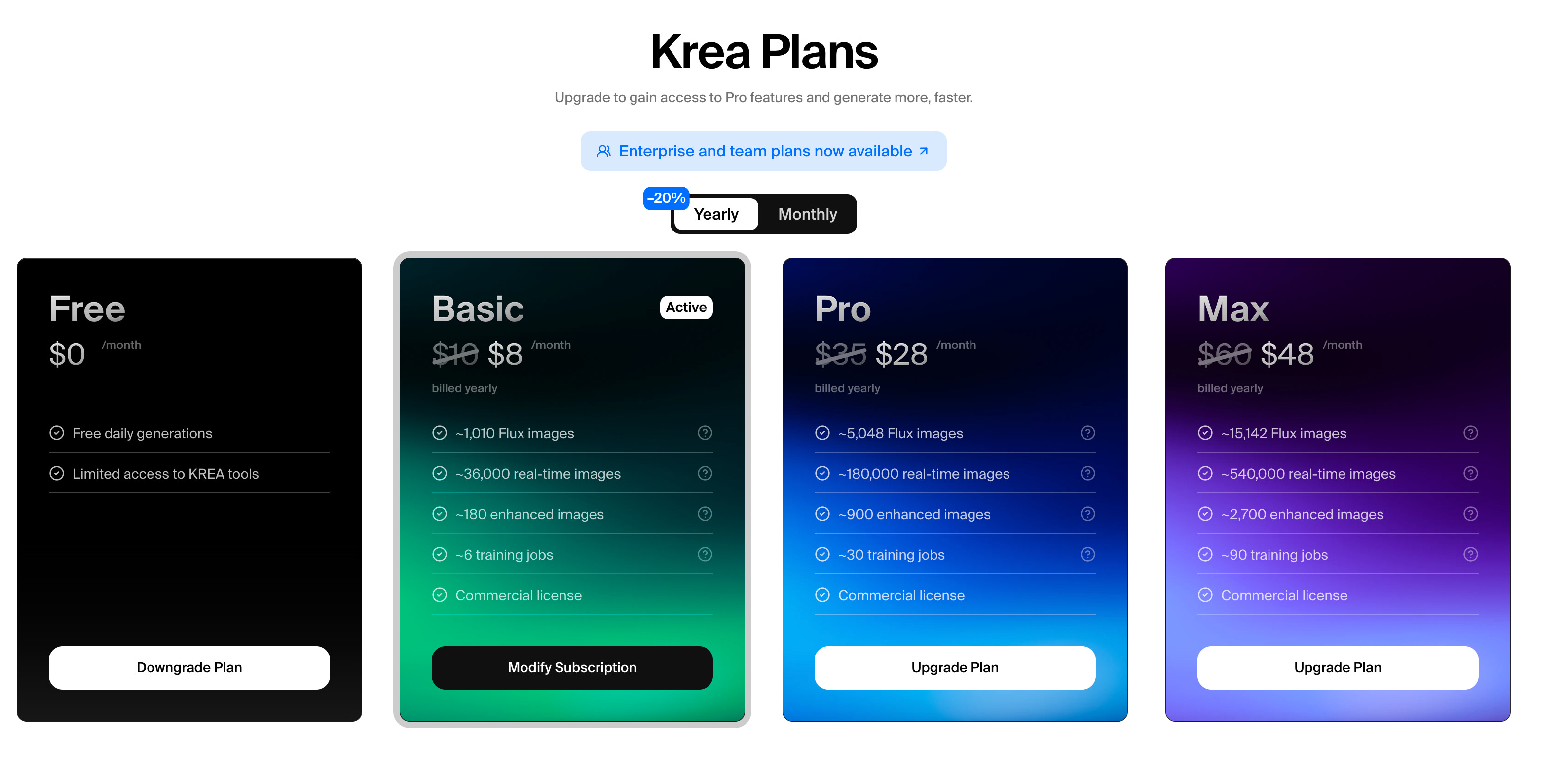
KREA AI es una herramienta versátil que integra los mejores modelos de IA en una interfaz intuitiva. Ideal para creadores visuales que buscan experimentar con IA.